Hvordan tilknytter jeg kørsel til en aktivitet?

Hvornår kan vi benytte kørsel?

- Når du som træner har accepteret, at kørsel må arrangeres til den specifikke aktivitet


- Når du selv er tilmeldt aktiviteten, kan du oprette/tilmelde dig et lift


- Når aktiviteten endnu ikke har fundet sted


Gå til den specifikke aktivitet

  1. Tryk på  eller  I bunden af skærmen 
  2. Find den specifikke aktivitet og klik på den


Slå kørsel til

Bemærk: Som træner SKAL du slå kørsel til på enkelte aktivitet, før du/medlemmerne kan melde dig til kørsel/oprette lift!
  1. Opret en aktivitet eller tryk på  nederst til højre for at redigere en eksisterende
  2. Tryk på  Rediger aktivitet
  3. Tryk på Avanceret øverst
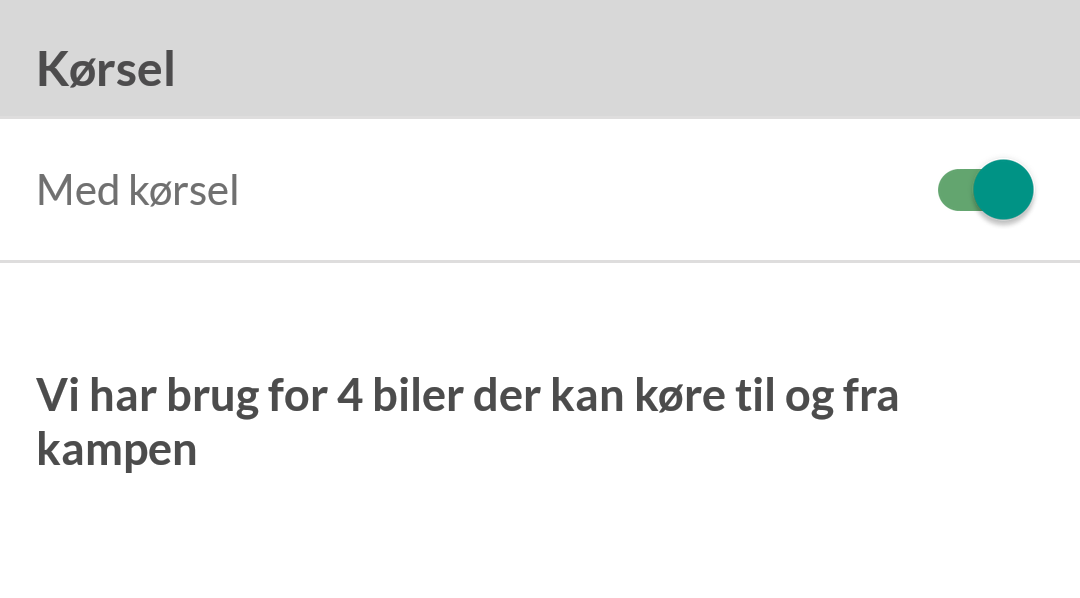
  4. Slå Med kørsel til i bunden
  5. Afslut med Opret / Gem


Tilføj gerne en kommentar til kørslen, så du kan appellere til medlemmerne om at oprette lift


Herfra er det nu op til medlemmer og forældrene at oprette/anmode om lift eller at køre alene. Så snart lift er oprettet, kan de tilmeldte medlemmer/forældre selv melde sig på de ledige sæder.


Administrer kørsel

Som træner kan du administrere kørslen for resten af holdet. Når først et lift er oprettet af et medlem/forælder, kan du ændre det sådan her.

Bemærk: Der SKAL være oprettet minimum ét lift af et medlem/forælder/træner, før du som træner kan administrere i holdets kørsel.

  1. Tryk på  nederst til højre
  2. Tryk på  Administrer kørsel


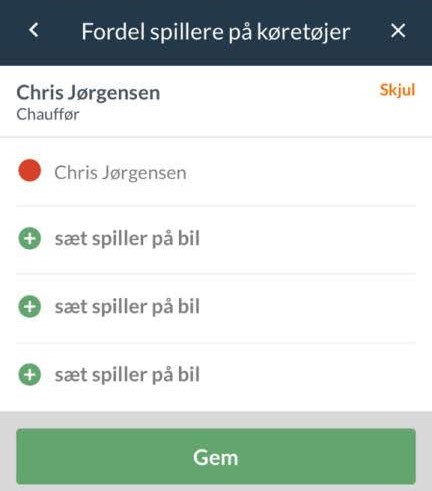
Her kan du både fordele medlemmer på køretøjer og/eller slette biler


Det er ikke noe svar på dette spørsmålet knyttet til bruken av SportMember fra en datamaskin.
Var denne artikkelen til hjelp?
5 av 7 synes dette var nyttig

Klar til å komme i gang?

Klubben din på din måte! Administrer klubben din med SportMember og lette arbeidsbelastningen. Vi vil gjerne hjelpe deg i gang. Opprett en konto med en gang.
Hva koster det?
Hvilke behov har klubben din? Basis- eller PRO-abonnement?
Prisdetaljer
Funktionsoversigt
Ingen klubber er like. Våre funksjoner dekker dine behov.
Funktionsoversigt