¿Cómo funcionan las info-pantallas?

¿Qué es una info-pantalla?

- La info-pantalla de SportMember se puede utilizar para indicar qué horarios/canchas/vestuarios, etc. se han asignado a equipos específicos.


- Puedes elegir entre diferentes contenidos como texto, clima, álbumes de fotos, noticias y actividades de club.


- Te recomendamos que conectes la info-pantalla a algunas de las pantallas del club para que sea visible para todos los que tienen actividades diarias en el club.
Det er ikke noe svar på dette spørsmålet knyttet til bruken av SportMember fra appen.

Abre Web y luego Info-pantallas

  1. Haz clic en  Club en el margen superior izquierdo
  2. Haz clic en   Web
  3. Haz clic en Info-pantallas

Crear una info-pantalla

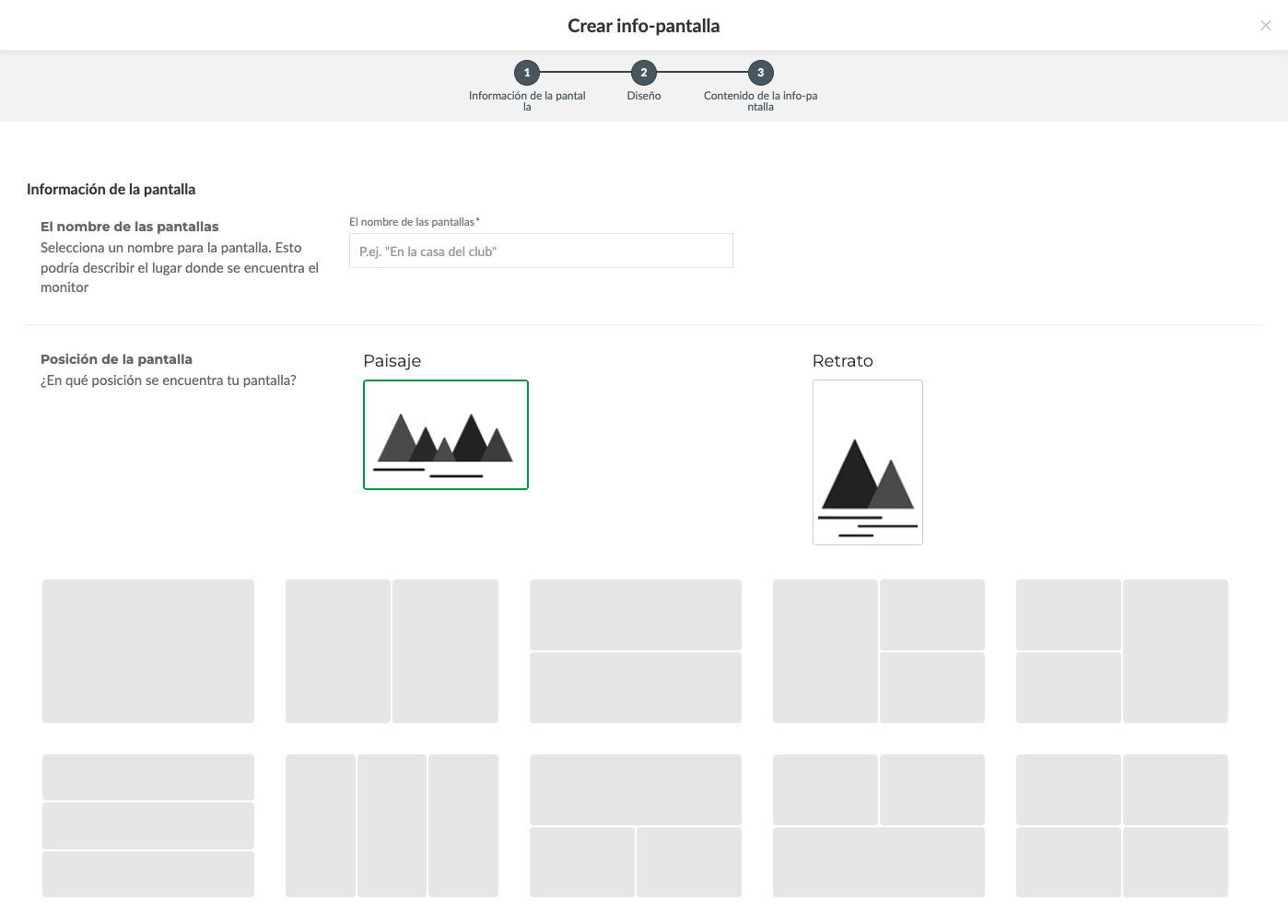
  1. Haz clic el botón verde Crear info-pantalla en el margen superior derecho
  2. Ingresa el nombre de la info-pantalla 
  3. Elige Paisaje para una visualización horizontal o Retrato para una visualización vertical
  4. Elige que diseño utilizar para mostrar los contenidos en la pantalla
  5. Haz clic en Siguiente
  6. Elige un estilo (Estándar, azul petróleo o azul/gris) 
  7. Elige el tamaño de la fuente (diminuto, pequeño, medio, grande, extra grande)
  8. Sube el logo del club
  9. Si quieres mostrar una barra con las ultimas noticias puedes habilitar la opción de Mostrar las noticias, y luego definir el servicio y un titulo
  10. Haz clic en Guardar
  11. Selecciona el contenido a mostrar en cada sección y haz clic en Guardar
Opciones de diseño para mostrar los contenidos en tu info-pantalla
Var denne artikkelen til hjelp?
3 av 3 synes dette var nyttig

Klar til å komme i gang?

Klubben din på din måte! Administrer klubben din med SportMember og lette arbeidsbelastningen. Vi vil gjerne hjelpe deg i gang. Opprett en konto med en gang.
Hva koster det?
Hvilke behov har klubben din? Basis- eller PRO-abonnement?
Prisdetaljer
Funktionsoversigt
Ingen klubber er like. Våre funksjoner dekker dine behov.
Funktionsoversigt